
想用 AI 製作影片,第一個問題往往不是提示詞怎麼寫,而是應該從哪個工具開始。
Google Flow 是 Google 推出的 AI 影像與影片創作工具。你可以用文字描述想要的畫面,也可以上傳圖片,讓模型生成動態片段,再進一步整理和編排素材。
這篇先介紹 Flow 的用途、開始使用前需要確認的條件,以及把一張圖片變成影片的基本流程。
實測範圍:部分實測。 我於 2026 年 11 月 13 日在香港使用免費方案,操作文字生成影片與圖片轉影片,並在本文展示成果。文中其他功能及方案資訊依官方資料整理,並非逐項實測。
Google Flow 與 Veo 有甚麼分別?
可以把 Flow 理解成創作工作區,Veo 則是其中用來生成影片的模型。
你在 Flow 裡建立專案、上傳素材、輸入指令和查看成果;背後負責生成畫面的模型,則依你選擇的功能與設定而定。Flow 也包含圖片生成與編輯能力,因此它不只是輸入文字後取得一段影片的單一介面。官方介紹
閱讀教學時,要分清楚平台與模型:同樣在 Flow 操作,使用不同模型、方案及設定,能用的功能和點數消耗可能不同。
Google Flow 可以做甚麼?
對剛接觸 AI 影片的人,可以先認識三種生成方式。
文字生成影片
直接描述主體、動作、環境、光線與風格,讓模型生成影片。例如:
一隻橘貓坐在窗邊,慢慢轉頭望向窗外。午後陽光照進室內,鏡頭保持固定。
這種方式適合從文字構思畫面,但生成結果是否符合預期,仍需要檢查與調整。

以上影片為這次文字生成影片的成果,與下方圖片轉影片的 GIF 為不同次生成。
圖片轉影片
上傳一張圖片作為起始影格,再描述希望發生的動作。
例如,已經有一張貓咪坐在窗邊的圖片,就可以要求牠轉頭、眨眼或輕微移動。第一次嘗試時,建議只設定一個簡單動作,方便觀察結果。
指定開始與結束畫面
除了起始圖片,也可以加入結束圖片,描述兩張圖之間應如何轉變。
這比單純要求「讓圖片動起來」多了一個控制條件,但中間過程是否自然、角色有沒有變形,仍需觀看成片才能判斷。以上生成方式及其操作入口,可參考 Google 的影片生成說明。
Google Flow 免費嗎?
目前可以免費試用,部分功能則需要訂閱。
Google 官方列明,沒有訂閱的使用者每天可獲得 50 點 Flow 額度。每日未用完的點數不會累積至下一天;不同模型與設定的消耗也不同,因此不能直接把 50 點理解成固定數量的影片。官方點數說明
生成前,應先確認:
- 使用哪個模型。
- 每段影片的長度。
- 一次輸出多少個結果。
- 這次操作預計扣多少點。
第一次使用不必急著訂閱。先確認帳號能否使用所需功能,再用小範圍測試判斷是否值得付費。
台灣與香港可以使用嗎?
Google 官方目前將台灣與香港列為 Flow 支援地區。使用者須年滿 18 歲並符合帳號資格;個別功能仍可能受地區、方案與模型限制。支援地區、使用條件
電腦版建議使用 Chrome 或 Edge 等 Chromium 瀏覽器,並從 Google Flow 官方入口 登入。
第一次怎樣開始?先試圖片轉影片
第一次練習,可以把目標縮小為:讓一張圖片中的主體完成一個簡單動作。
1. 建立專案
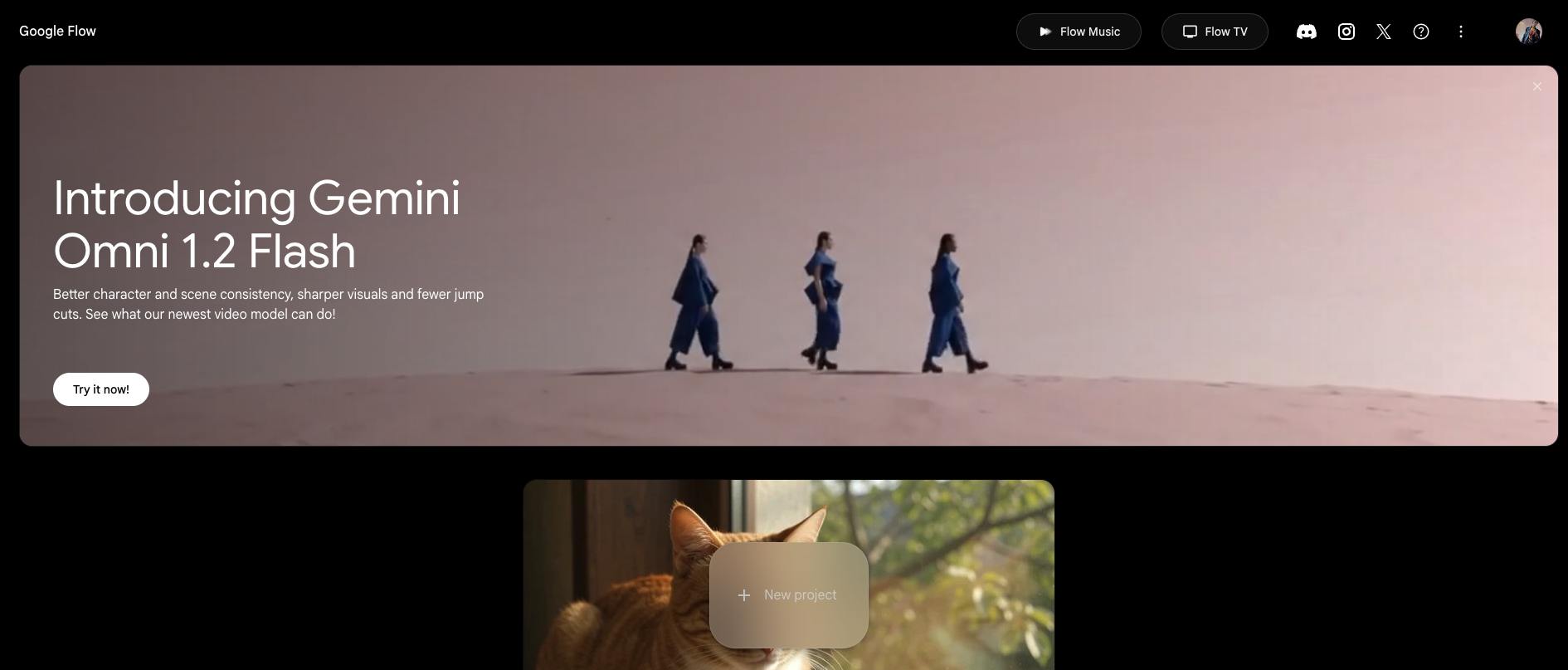
進入 Flow 後,點選「+ New project」,建立用來保存這次素材與結果的專案。
2. 加入起始圖片
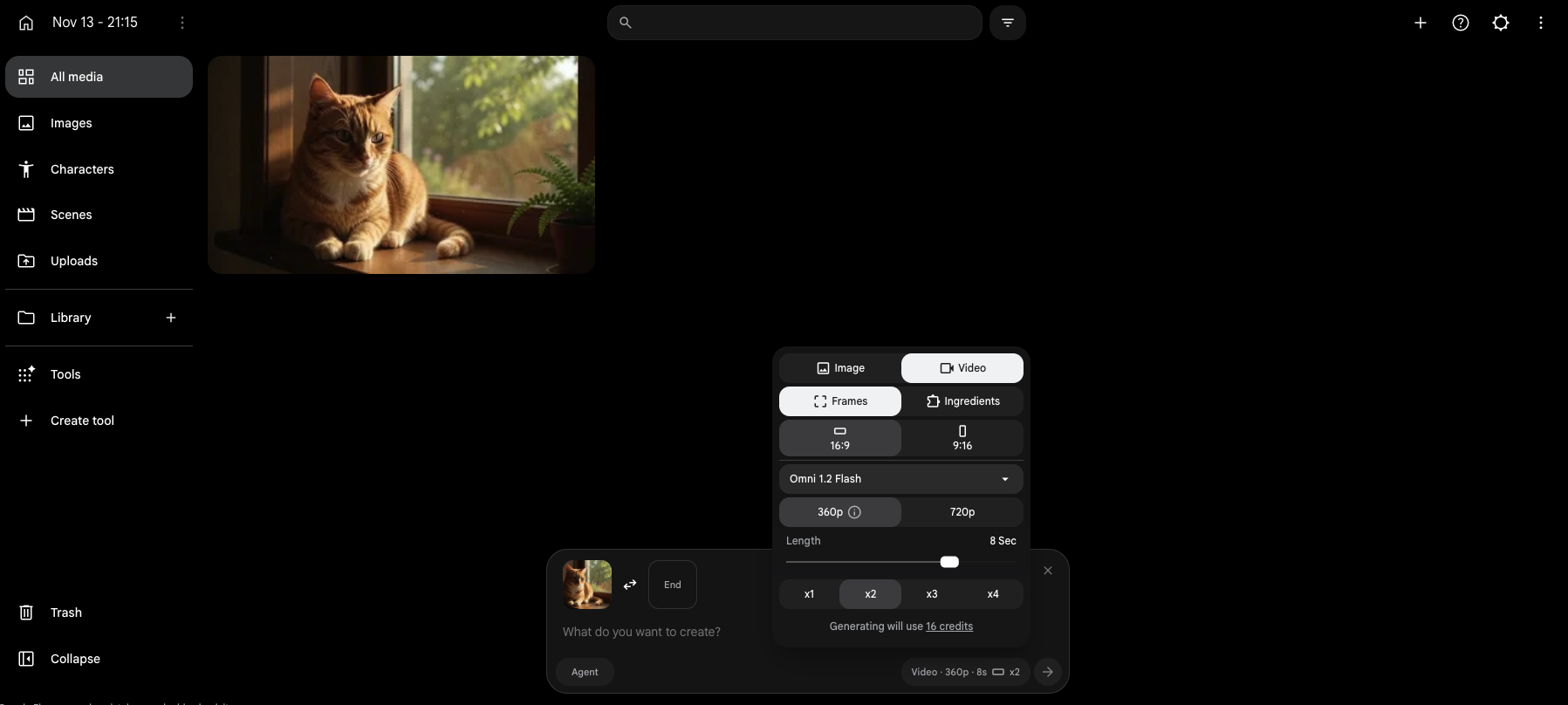
如果輸入框顯示 Agent,先點選 Agent 切換至一般生成模式,再開啟下方生成設定,選擇 Video → Frames。加入圖片作為起始影格;圖片加入後會顯示縮圖,旁邊的 End 是結束影格位置。這次只放起始圖片,結束影格留空。
3. 描述希望發生的動作
提示詞應配合原圖。假設圖片裡是一隻坐在窗邊的貓,可以從以下描述開始:
固定鏡頭。貓咪慢慢轉頭望向窗外,耳朵輕微動一下。維持原本的外觀、背景與光線,動作自然細微,不切換鏡頭。
這是一個練習用的指令,並不保證模型會完全遵從。
4. 確認設定與扣點
第一次練習可以先選一個輸出結果,使用與原圖相近的比例,並確認模型、時長及點數消耗,再按下生成。
這次我實際使用 Omni 1.2 Flash,設定為 360p、8 秒、一次輸出 2 個結果(x2)。設定畫面顯示預計消耗 16 點;我沒有另行記錄實際扣點,因此不把預估值當成實際消耗。
5. 檢查結果
觀看時,除了畫面好不好看,也留意:
- 主體是否完成指定動作。
- 外貌與背景有沒有不合理變化。
- 鏡頭是否按要求保持固定。
- 影片中有沒有明顯破綻。

這次結果中,貓咪有完成轉頭動作。這是單一素材的入門操作紀錄,不能據此推論不同場景的成功率,或其他模型的效果。
操作位置可能隨介面更新調整,實際步驟可對照官方建立影片指南。
這次實測與下一步
這次已完成文字生成影片與圖片轉影片的基本操作,並展示兩次不同生成的成果。圖片轉影片使用的模型、方案及輸出設定已記錄,但沒有記下總嘗試次數、失敗次數與實際扣點。
接下來會再比較提示詞修改前後的差異,並補充完整的生成與點數紀錄。首尾幀生成、其他模型,以及付費方案是否值得,仍需另外測試;這次不對這些項目下結論。
實測紀錄
歷史條件快照圖片轉影片入門操作。使用橘貓圖片,設定 360p、8 秒、一次輸出 2 個結果;作者確認貓咪有完成轉頭。截圖顯示預計消耗 16 點,實際扣點、總嘗試次數與失敗次數未記錄。本紀錄不涵蓋首尾幀生成或其他模型。
- 工具
- Google Flow
- 模型/版本
- Omni 1.2 Flash
- 測試日期
- 2026-11-13
- 地區
- 香港
- 當時方案
- 免費方案
- 歷史成本
- 未記錄,無法判定成本
資料來源
- Google Flow 官方入門說明 · 查核:2026-11-13
- Google Flow 建立影片指南 · 查核:2026-11-13
- Google Flow 點數說明 · 查核:2026-11-13
- Google Flow 支援地區 · 查核:2026-11-13
測試日期與條件僅代表當時紀錄,工具資訊可能隨版本更新。